美食GIF动态图片制作:合成美食gif动态图片的完整流程
立即开始制作GIF美食GIF动态图片的准备与素材处理
合成美食GIF动态图片前,优先处理素材:裁剪为相同宽高、保证主体清晰、提升对比度与饱和度以突出食物细节。推荐尺寸在 600~1200px 宽度内,保证视觉效果又能控制文件体积。若来源为视频,先截取关键片段并导出为高质量帧序列。
素材排序直接影响合成顺序。
推荐工具与合成方式(合成美食gif)
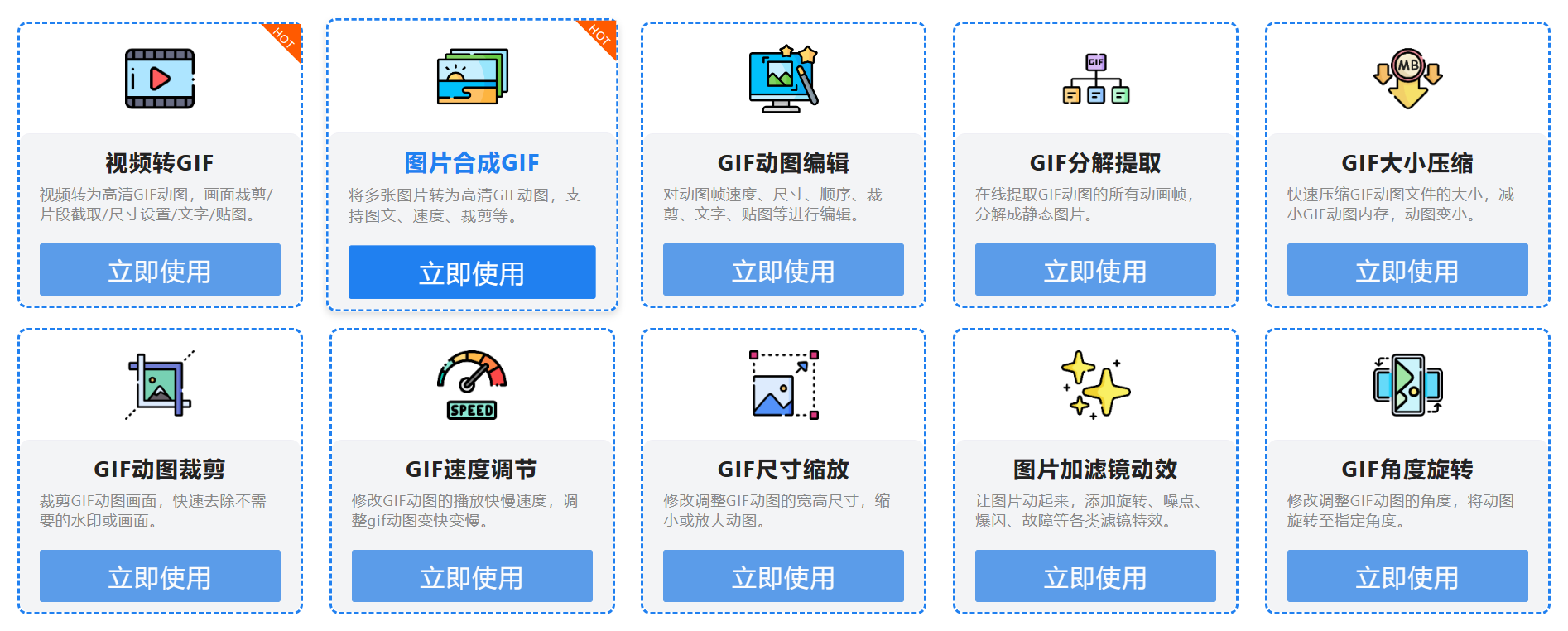
市面上有在线合成工具和本地软件两类方案。在线工具(如 GIF 制作网站)无需安装、操作便捷,适合移动端与快速分享;本地软件(如专业图像编辑器或专用 GIF 工具)则在细节与压缩控制上更灵活。选择时优先考虑:输出格式、帧率控制、压缩比与透明背景支持等功能。
合成步骤:逐步操作
步骤一:上传与排序
进入图片合成 GIF 功能页面,选择多张已处理的美食照片或帧序列上传,按想要的播放顺序排列。若工具支持批量调整尺寸,请统一设置目标宽高。
步骤二:设置帧速与循环
帧速(切换速度)直接影响动感:食物微动可选择 200~400ms;流畅动画建议 100~200ms。开启循环播放(loop)以便用于社交与电商展示。
步骤三:预览与微调
使用预览功能检查每一帧的衔接,必要时更换单帧或调整延迟。若出现闪烁或抖动,可通过裁剪边缘或统一色彩来修复。
步骤四:导出并校验
选择合适的导出质量以在清晰度与体积之间取得平衡。导出后在不同设备上查看播放效果,确认循环、速度与画面清晰度。

导出与优化建议
为保证页面加载与分享体验,建议按需压缩 GIF,或者在页面展示时使用 WebP 预览。
若用于文章或产品页,尽量把 GIF 放在首屏可见区域或者使用占位图片懒加载策略,减少首屏阻塞。

使用场景与核心优势
美食GIF动态图片适合社交媒体短帖、菜谱演示、电商商品图和菜品展示等场景。核心优势:吸引注意力、展示制作过程、提升点击率与转化。将 GIF 嵌入商品详情或社交首屏能显著提升用户停留与互动。
- 电商:展示菜品翻面、浇汁等动态细节。
- 新媒体:短篇图文/视频封面增强吸引力。
- 菜谱:步骤演示更直观。
常见问题(FAQ)
合成美食gif时如何控制文件大小?
控制帧数、降低分辨率与适当压缩是主手段。去掉冗余帧、把宽度控制在 800px 左右并使用工具的压缩选项,可把体积在保证视觉的前提下显著缩小。
如何保证动图播放流畅而不模糊?
优先使用清晰高质量源图,避免过度压缩。使用 150~300ms 的延迟、合理帧数(10~15 帧)并在导出时选择较高质量设置。
有哪些场景不适合使用 GIF?
复杂高帧数的视频(如超过 100 帧)或需要色彩高保真的展示,建议使用短视频或 WebM/WebP 动画代替 GIF,以获得更好压缩与质量。